
ConoHa WINGでのブログの始め方の解説【初心者向け】【2026年最新】
多くのブロガーがおすすめしているレンタルサーバーConoHa WINGでのブログの始め方を初心者向けに解説するよ。このサラカツブログもConoHa WINGを使って運営しているよ。
ConoHa WINGでのブログ開設の手順
プランを選択する
以下のリンクから公式サイトにアクセスする

ConoHa WING公式サイト

画面右上の「お申し込み」ボタンをクリックする
プラン選択を以下の画像のように設定する
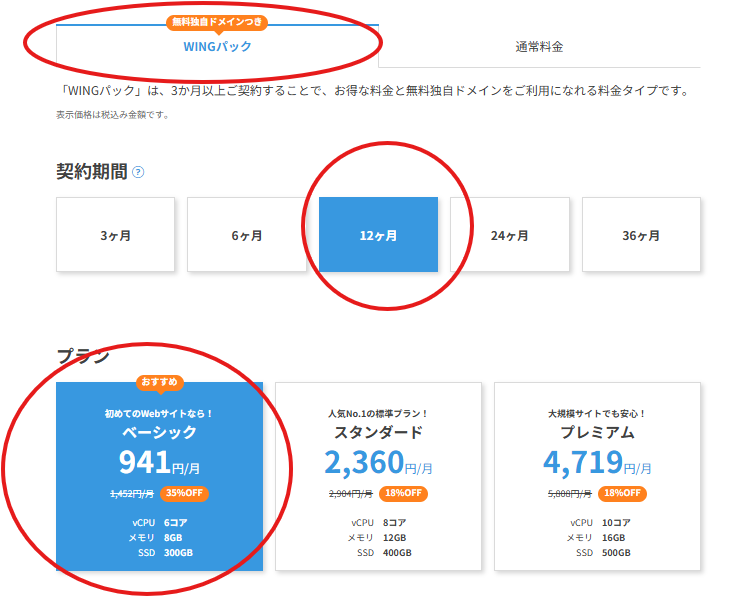
- プラン選択は「WNGパック」を選ぶと長期契約で割引を受けれる上、独自ドメイン(独自のインターネット上の住所)を持てるよ
- 契約期間は「12か月」がコストパフォーマンスがよくておすすめ。ブログで本格的に稼げるようになるまでに半年以上かかる場合もあるので、1年くらいは継続して取り組もう
- プランは初心者であれば「ベーシック」でOK
AIブログ生成ツール ConoHa Pencil :「利用しない」
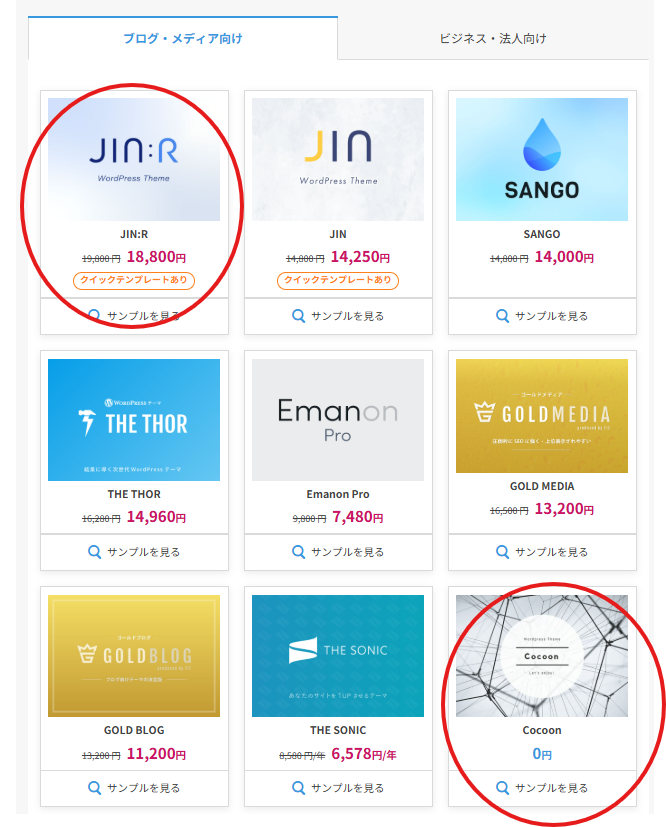
WordPressテーマ:
無料で始めるなら「Cocoon」、有料ならば「JIN:R」を選ぼう。ちなみにこのブログは「JIN:R」を使っているよ。
ここまで出来たら画面右上の「次へ」をクリックする
▼ConoHa WING & JIN:Rテーマの同時購入リンクはこちら

アカウント情報の入力・支払方法の選択・契約内容を確認
アカウント情報:メールアドレス、ログインパスワード(ConoHa WINGにログインする際に使用する)、住所・氏名などを入力する。
支払方法:「クレジットカード」か「ConoHa」チャージか選べるけれど、「ConoHa」チャージは入金忘れしてしまう可能性があるから、「クレジットカード」がおすすめだよ。
契約内容を確認:最後に契約内容を確認し、「お申込み」をクリックする。
これで契約完了だよ!
ConoHa WINGでのブログ初期設定の手順
WordPressかんたんセットアップ
続いてWordPressかんたんセットアップの画面に飛ぶので、以下のように設定するよ。
セットアップ方法:新規インストールを選択する
独自ドメイン設定:
インターネット上の住所であるドメイン決めるよ。ドメインは後からは変えられないので、慎重に考えよう。できるだけ短いドメインにした方が今後、アフェリエイトサイト(広告を貼るために登録するサイト)とかに登録するときに楽だよ。

このブログだと、teiji93.comがドメイン部分だよ。
作成サイト名:
自由に設定する。このブログだと「サラカツ」だよ。これは後でも変更できるよ。
WordPressユーザー名・ログインパスワードは自由に設定する
「確認画面へ」ボタンをクリックする
内容を確認して、「設定」ボタンをクリックする
これで初期設定は完了だよ!
WordPressの設定
WordPressの管理画面にアクセス
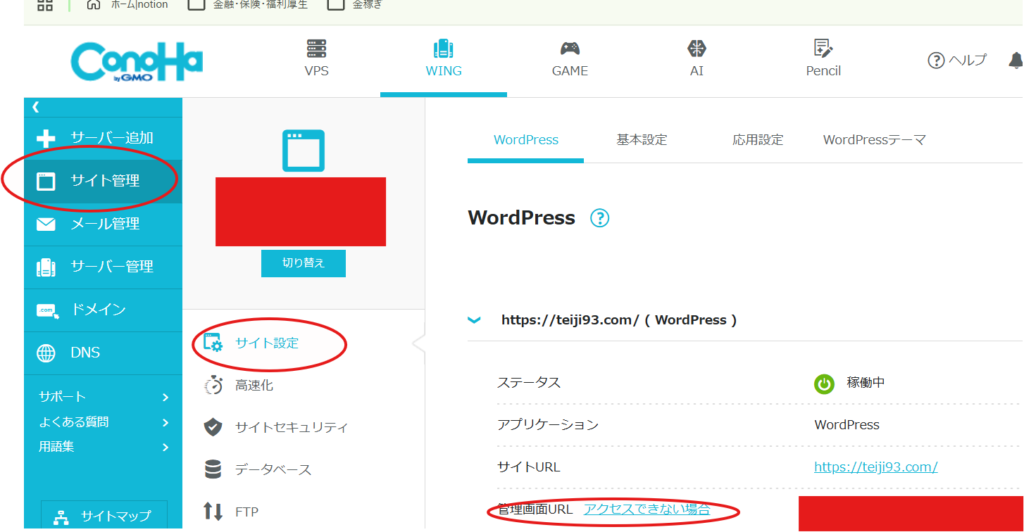
ConoHa WINGのログイン後の画面から左側にある「サイト管理」→「サイト設定」→「管理画面URL」をクリックする。
パーマリンクの設定
パーマリンクとはブログ記事のURLのことで、途中でパーマリンクの設定を変更すると、グーグル検索で検索結果に反映されないといった不具合が発生しうるので、最初に設定する。
WordPressの管理画面の左側にある「設定」→「パーマリンク」をクリックする
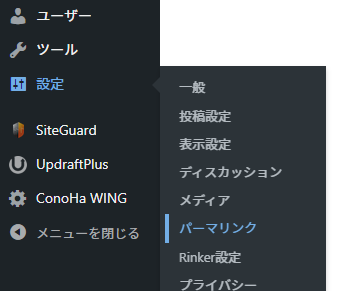
パーマリンクは初期設定は「基本(p=123のような番号)」に設定されているんだけど、「投稿名」を選択し、左下の「変更を保存」をクリックする
これで記事ごとに意味のある文字列をURLに設定できるようになる。
実際にブログ記事を投稿してパーマリンクを設定する
WordPressの管理画面の左側にある「投稿」→「投稿を追加」をクリックする
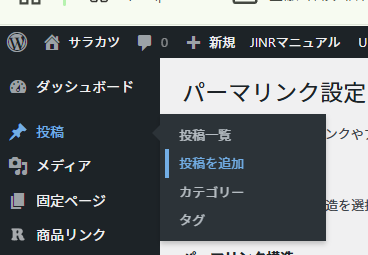
右側の□マークをクリックし「スラッグ」をクリックする
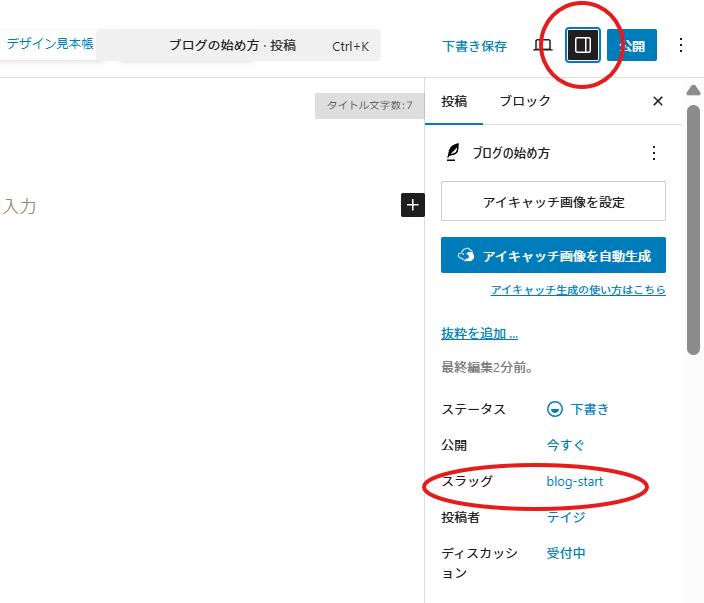
初期状態では、ブログのタイトルがそのまま日本語で入力されているんだけど、日本語のままだとURLコピーしたときに長くなりすぎるので、意味のある英単語に変換する。英単語の間は-(ハイフン)でつなぐ。
URLについては以下のgoogleのWEBサイトにて以下のように推奨されているよ(「」内は引用)
- 「意味のある単語を URL に使用」する
- 「単語を区切るのにハイフンを使用する」

プラグインを設定する
以下のサイトで推奨されているプラグインを入れてプラグインごとに各種設定をすればOK
ただし、画像圧縮プラグインの「EWWW Image Optimizer」は後述するConoHa WINGでの「WEXAL」の画像圧縮設定と内容がかぶるので不要だよ。
ConoHa WINGのブログの高速化の手順
軽い(表示速度が速い)サイトの方がグーグルの検索結果で上位表示されやすいので高速化しよう。
WEXALの有効化
ConoHa WINGでは「WEXAL」という高速化エンジンがあるので以下の手順で有効化する。
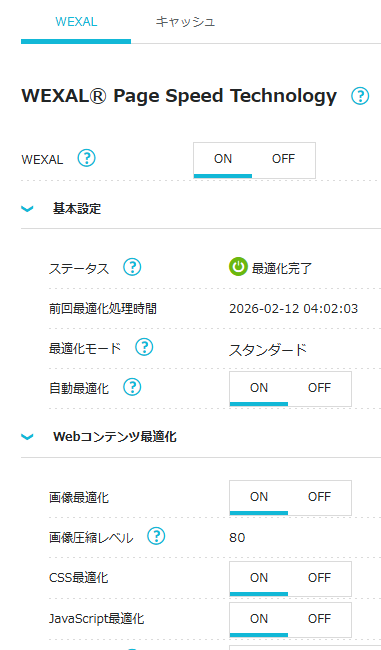
ConoHa WINGの管理画面で「サイト管理」→「高速化」→「WEXAL」へ進み、WEXALをONにする
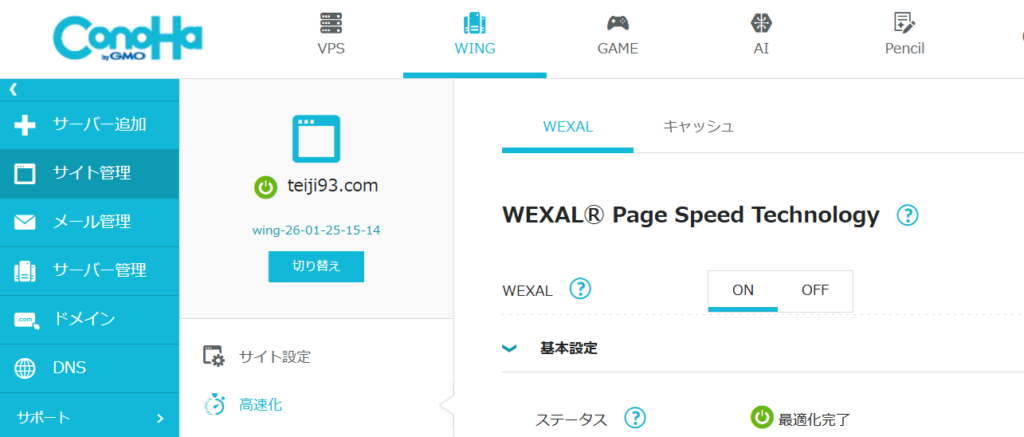
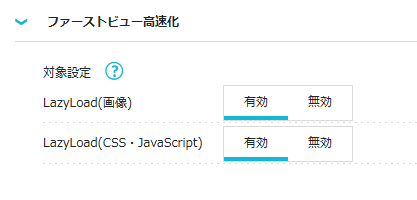
以下のように、すべてONまたは有効化する
ただし、「Lazy Load(画像)」はブログのレイアウトが崩れることがあるので、もしレイアウト崩れが起きてしまったら、「無効」にする。
サイトの表示スピードの検証
以下のグーグルのサイトから自分のWEBサイトの表示スピードを検証することができるよ。
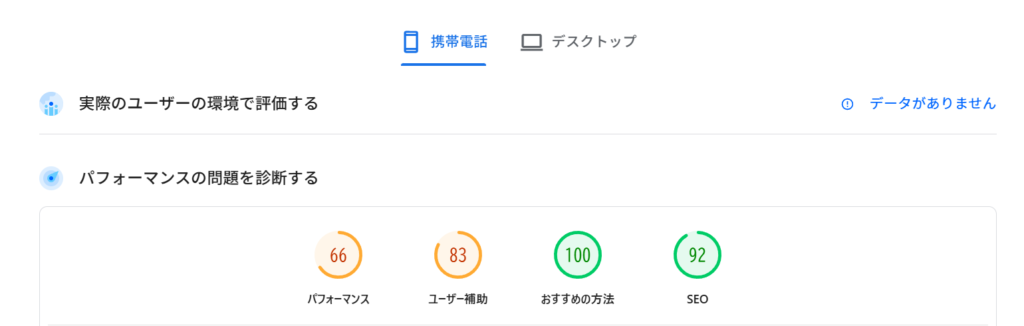
携帯電話とデスクトップ(パソコン)の場合で検証結果が出て、おそらく携帯電話の方が低く出るんだけど、パフォーマンスで50点以上出てればOK
ちなみに、このブログは66点だよ
【まとめ】ConoHa WINGでブログを始めてみよう!
以上で説明はおわり。ConoHa WINGは簡単に初期設定できるうえに、高速化設定もついてくるし、ワードプレスの有料テーマをお得に購入できるので総合的にとてもおすすめ。
